
記念日日記 AniDiary

My Data My Data
記念日日記 AniDiary】 ★★★★☆ 105円
 
色々なカウントしたいものを登録できるアプリ。
これでドメインやサーバーの契約更新の確認が容易になった。
 
記念日日記 AniDiary 
[イベントを見る][予定表を見る][日記帳を見る][対象を登録する]
これで管理。
 
[対象を登録する]で「対象区分」を選択して
「対象名(ドメインとかIT関連とか)」を作成して12色の中からラベルカラーを選ぶ。
 
これでジャンル分けできるので、どのジャンルの何のイベントの予定日かが分かる。
 
記念日日記 AniDiary 記念日日記 AniDiary
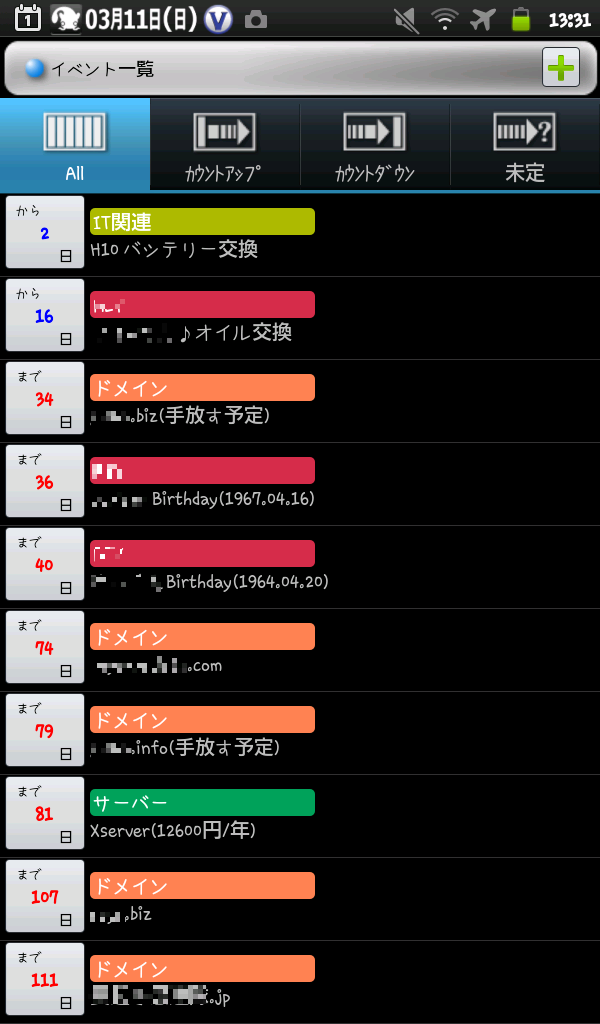
[イベント一覧]ではカウントダウンやカウントアップ毎に表示できるので、
期日日までやオイル交換日から何日目かとかも確認出来る。
 
ジャンル毎に色が違うので分かりやすい。
 
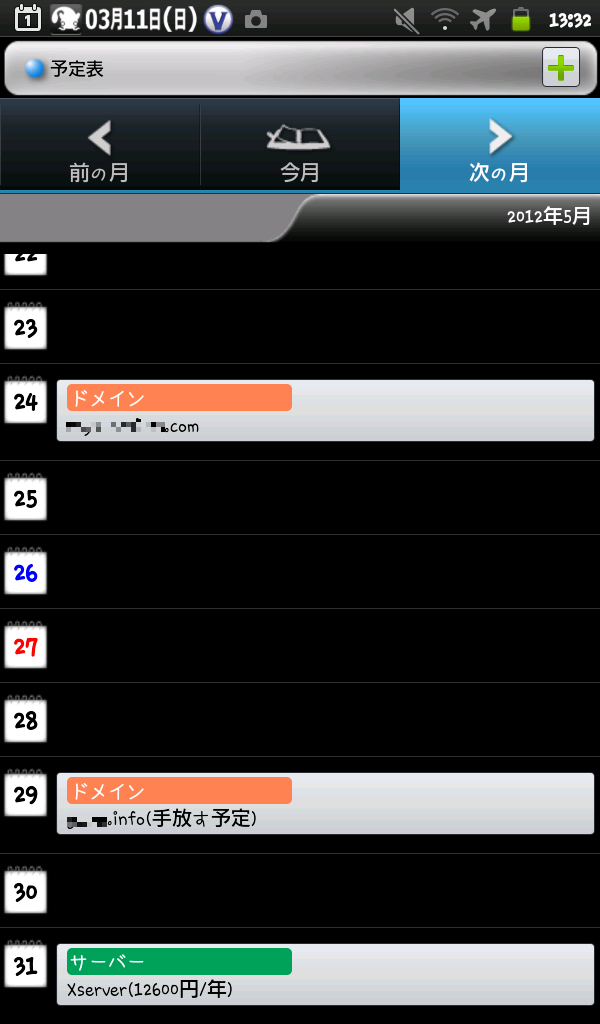
[予定表を見る]では月毎の日付で確認出来るので、
更新予定の多い月なども前もってお金の調整ができる (*゚▽゚)ノ
 
記念日日記 AniDiary 記念日日記 AniDiary 
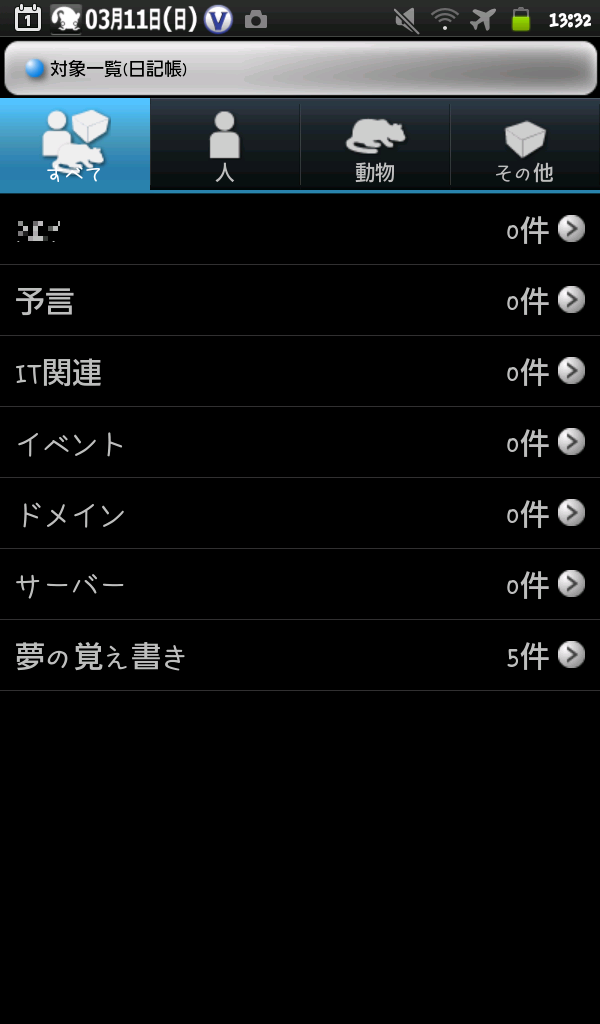
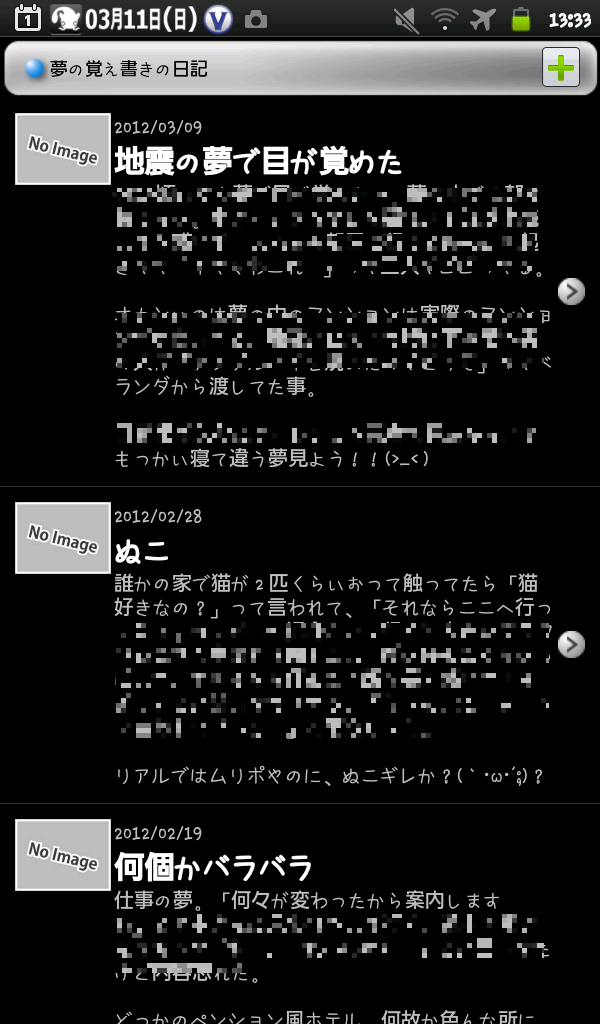
[日記帳を見る]では簡易日記みないなのも付けられるので、メモ的なのを残せる。
自分は覚えてる夢なんかを付けてたりするw
 
日記がイベントと自動的に連動してるんやけど、
連動するか単独か選べるともっと便利やのになーと思う。
 
このアプリのおかげでPCを立ち上げなくても更新日の確認ができるようになって大助かり♪


My Data

My Data My Data
My Data】 ★★★★☆ 
 
ちょっと別のデータベースのアプリを見つけた。
なんと 272 KB! 軽い!
 
My Data My Data
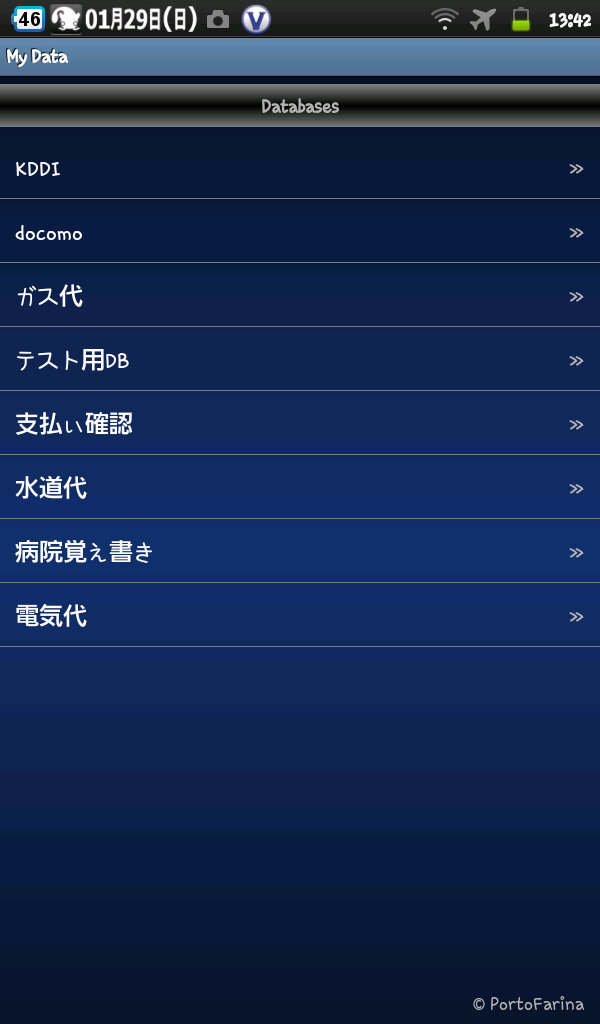
立ち上げたら「メニュー」→「New database」で第1階層を作成。
 
作ったらそれをタップ → ここでは作成した[テスト用DB]を選択。
次に「Tables」が出てくる。
 
「メニュー」→「New table」で第2階層を作成。
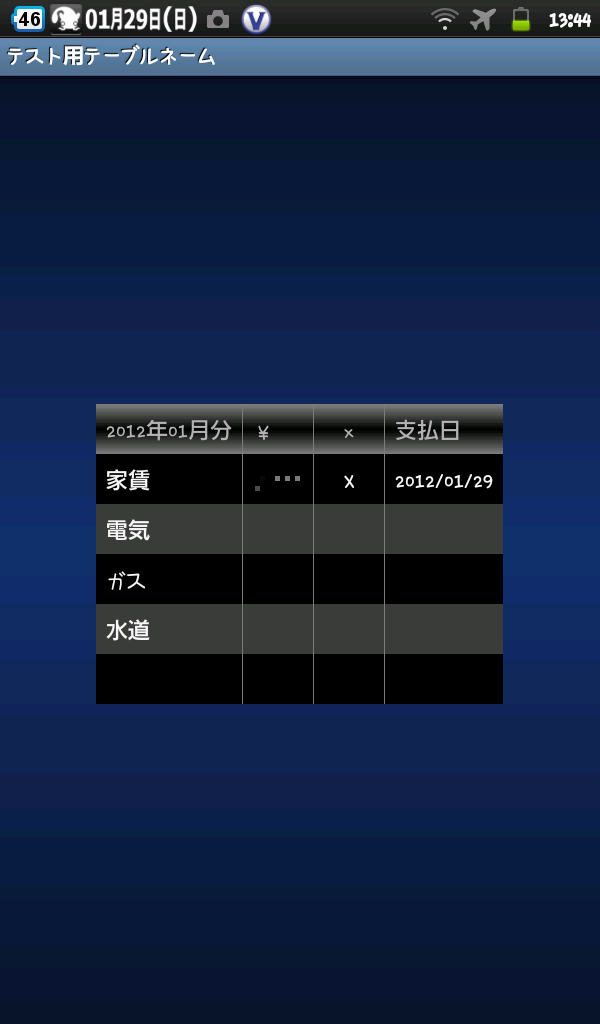
ここでは作成した[テスト用テーブルネーム]を選択。
 
My Data 
ここで最終的な個別入力項目を作成。自分の場合は家賃とかw
 
「メニュー」→「New column」で一番上の項目を作成。
ここは下に続く欄を何にするかも選ぶ。
[Text]とか[Date]とか[Checkbox]とか。
 
[Checkbox]→セルをタップすると「×」印を付けてくれる。
再タップで解除。
 
[Date]→セルタップで日付入力の画面になり当日ならそのままでOK。
違う日付でも入力できるので、後日の入力も修正も簡単。
これがありがたい。
 
[Relationship]は選択したセルをコピーしてくれるっぽい。
DB系はあんまり知らないので使う項目はこれくらい。
 
「メニュー」→「New row」でしたに続く項目を作成。
左端は付けていきたい[家賃]とか[電気]とか[ガス]を入力。
 
これで料金、チェック、支払日を確認するものができた。
 
あとは必要に応じて追加削除をするんやけど、
ちょっと困るのが横項目はずらせるんやけど、縦項目をずらすのができない。
できるんかも知れんけど、やり方が分からない(^^;)
 
『あっ!しまった!』な順番にしてしまた時は、位置から順番に作成し直ししている。
 
便利なのは、この第3階層のところをホームにショートカットを作れる事。
なので、タップしてすぐに入力できる。便利。
 
しばらくこれを使用してみます。


ProDo | To Do List (Free)

ProDo | To Do List (Free) ProDo | To Do List (Free)
ProDo | To Do List (Free)】 ★★★★☆ 
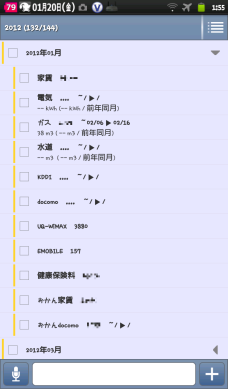
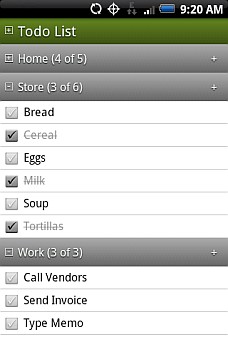
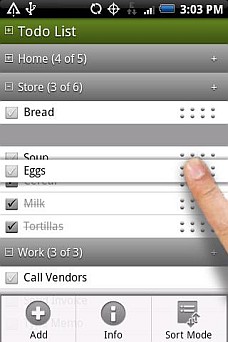
入れ子式(?)の To Do List なので便利。
自分は公共料金とか大きめのお金の支払い確認に使い始めました。
 
画像はクリックで拡大します。
 
Task List - ToDo List Task List - ToDo List
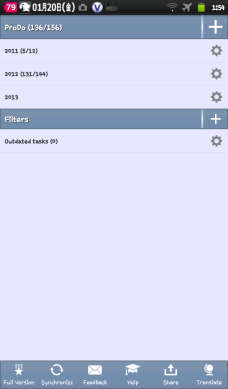
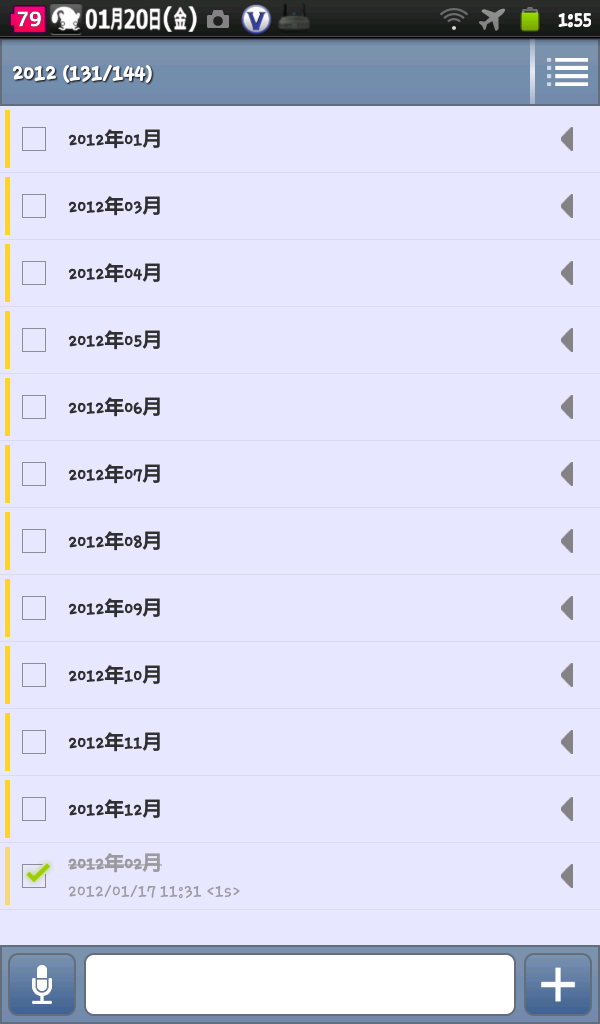
「右上の+」で新しい[Task list]で「年」を作る。
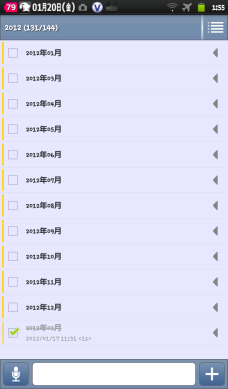
「年」の中で「右下の+」で[Task name]で「年月」を作る。
 
Task List - ToDo List Task List - ToDo List
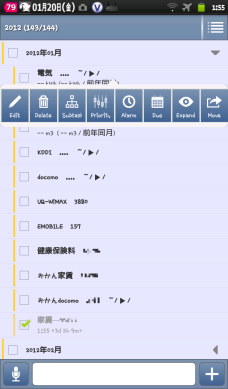
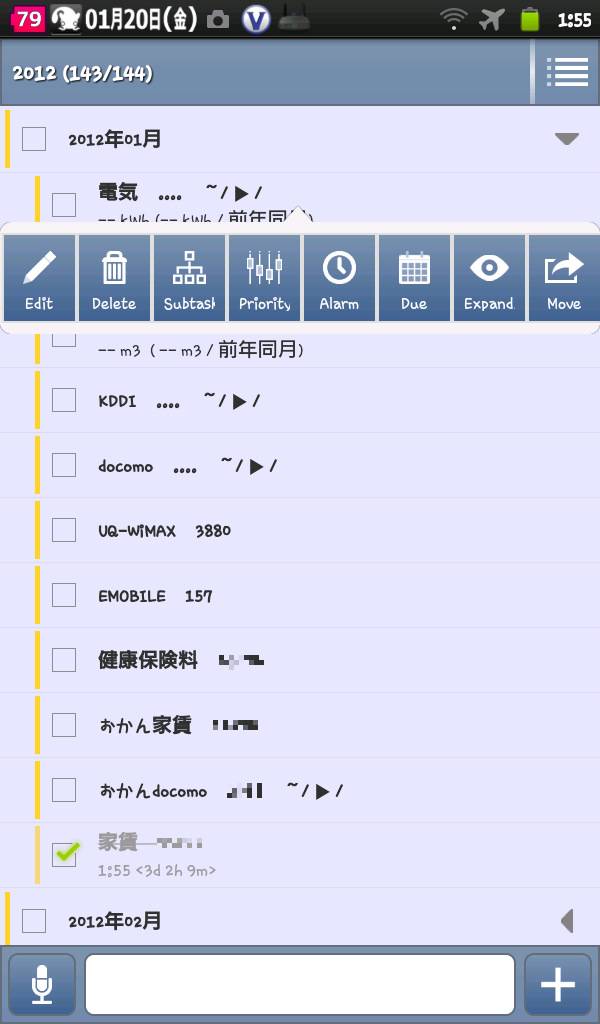
「年月」のところをタップするとぺろんってコマンドアイコンが出てくるので、
[Subtask]で支払い確認の項目を入力していく。

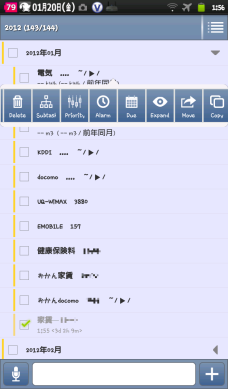
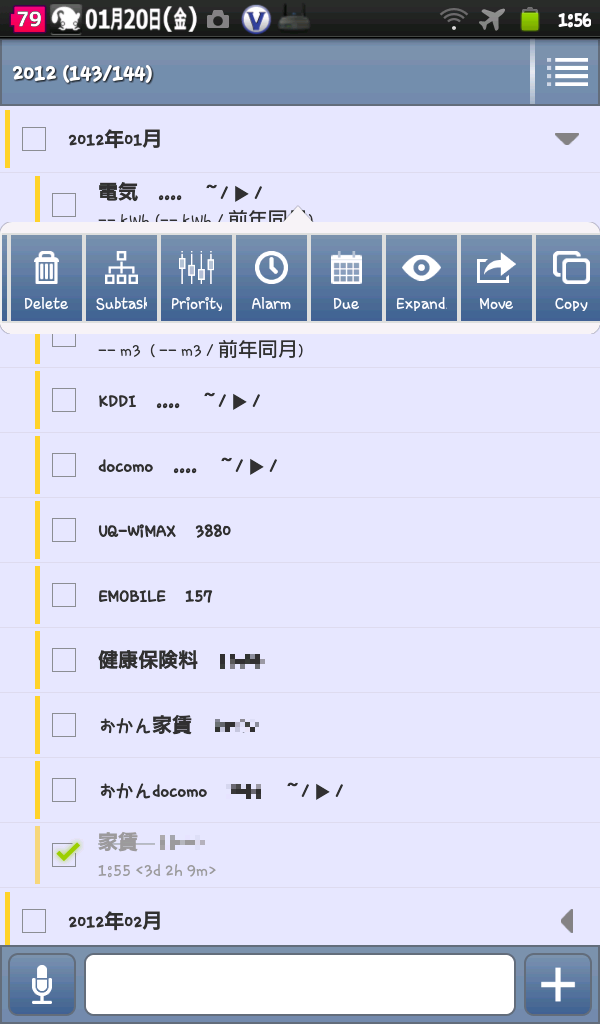
コマンドアイコンはスライドさせると右端に[コピー]があるので、
全部入力したら何回も同じのを入力しなくてもコピー可能。
 
Task List - ToDo List Task List - ToDo List
[Subtask]の上でタップしたら同じようにコマンドアイコンが並ぶので、
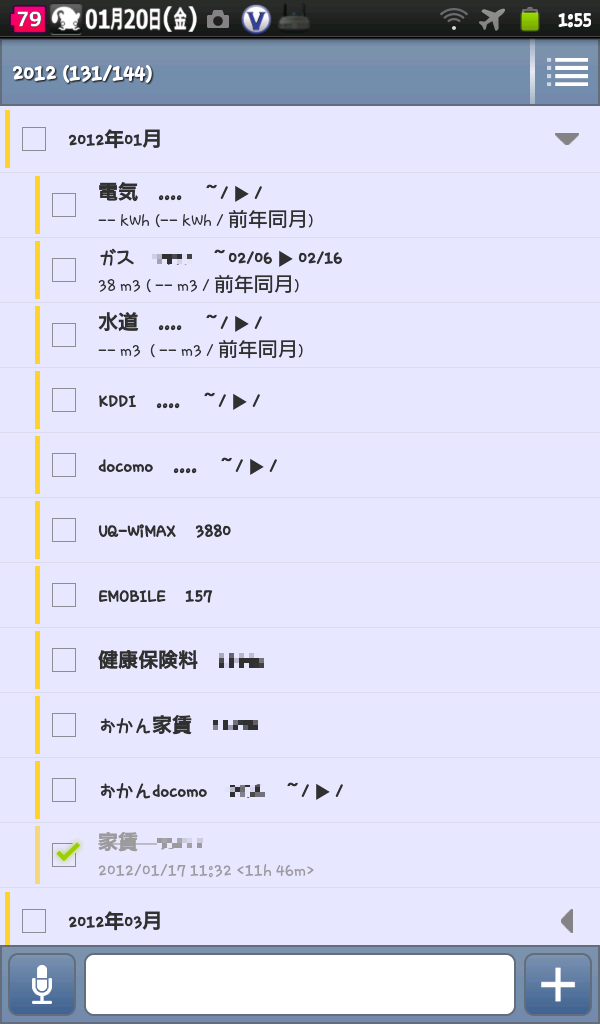
[Edit]で個別編集できるし、メモ要素のところに「使用量」とか覚え書き出来る。
 
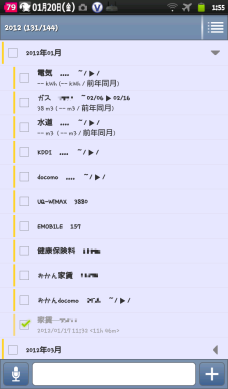
完了でチェックを入れると消し線が入ってそのタスクは下に移動する。
チェックした日と時間が自動的に挿入されるので便利。
 
済んだら下に回っていくけど、基本的に順序は変わらない模様。
記入した順に並んでいくのでありがたや。
 
最終的に開いていたところが記憶されるので、
立ち上げてすぐにチェックしていけるのが自分的にはいいです。
しばらくこれを使っていこうと思います。


    追記 : 2012/01/30

    ちょっと『う~ん』な部分があった。
    払い終わった項目をタップして完了させる。ここまではOK。

    問題は完了した項目のところに誤ってタッチしてしまうと
    せっかく完了させたものがリセットされる。
    で、再度タップすると完了日が変わってしまう。

    これが問題。

    タブとか画面操作の際気を抜くとふぃっと触れたりする事がある。
    自分では触れてないつもりでもセンサーが反応することがある。

    こういう便利なアプリなんだけど、
    自動でできる分こういう時の修正が困難なんやなぁ…(+_+)


IconMaker

IconMaker IconMaker
IconMaker】 ★★★★☆
 
PCでは簡単にアイコン作成&変更出来るけど、Android端末のみだとちょっと不便。
それを少し手助けしてくれるアプリ。
 
IconMaker 
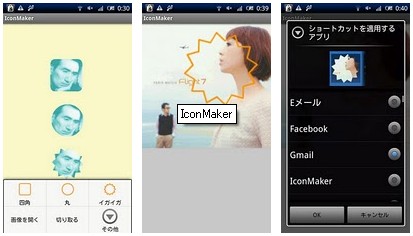
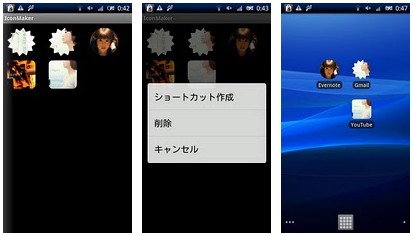
○、角丸□、ギザギザと3種類の切り取りをしてくれる。
 
メニュー → 画像を開く → メニュー → 切り取る形を選ぶ →
画面をタッチしてスライド → メニュー → 切り取る(ここでちょっと時間がかかる)
 
これだけでアイコン作成してくれる。
そのままショートカットアプリも選択できてホームに追加される。
 
キャンセル選択で元の画面に戻るけどアイコンは作成されて、
「imaker」っていうフォルダが作成されて格納される。
後でショートカットの画像変更でも使用できる。
 
 
普通にアイコン変更で画像選択&切り取りをすると真四角なだけやけど、
このアプリは○、角丸□、ギザギザを透過仕様で保存してくれるのでGOOD。
 
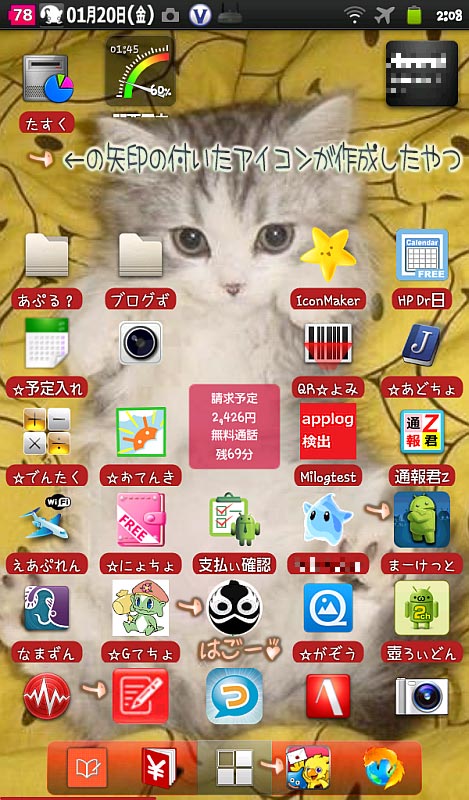
IconMaker ←(クリックで拡大) 
○と□で作成したのを使ってアイコン変更してみた。
うん、真四角よりカワイイw
 
やんわり立体に出来たら★x5なんやけどなー(^^;)
 
お気に入った画像からアイコン作成してみてはどうでしょう~♪


Praise Notepad KJV

Praise Notepad KJV Praise Notepad KJV
Praise Notepad KJV】 ★★★★★
 
テキスト管理のアプリ。階層管理みたいにが出来る。
1階層目までは同一画面で見られるのがいい。
 

Praise Notepad KJV Praise Notepad KJV
テキストを見る画面でもタイトルだけか全部開いて見るか出来る。
個別でも一括でも可能。
 
これって以外と便利。
自分でモバイル用にあれこれメモってるけど、
多くなりすぎるとメモ自体探すのに難儀するので…(^^;)
 
最初にラベルで分けて、ラベルの中でも子ベルメモ出来るのがいい。

無料で今のところ広告が出ないのもいい。
 
ただ容量が大きいのが難点(1.52M ある…)で、
これは多分「聖書(英語)」の内容が入ってるからやと思う。
 
フォルダ分け出来るアプリもあってそちらを使ってたけど、
こちらの方が使いやすそうやったので乗り換えた。
 
同じところから出てるグリーンのバージョンは聖書なしで 183KB。
こちらは下部に広告あり。
 
Note Stacks a Better Notebook Note Stacks a Better Notebook
Note Stacks a Better Notebook】 ★★★★☆
 
聖書が不要な人はこちらのがいいかもです。


メールリンカ

メールリンカ メールリンカ
メールリンカ】 ★★★★★
 
特定の宛祭を選択した状態でメールアプリを立ち上げるアプリ。
そのショートカットをホーム上に作成するツールです。
 
作成されたアイコンをタップしたら「宛先」が選択されてる状態で起動。
「件名」にカーソルがあってキーボードがでてるからそのまま入力できる
→「本文を入力」→「送信」 これだけ。
 
「送信」をタップしたら即行で消えてホーム画面に戻るのも魅力。
 
使用するメーラは、いつも使いのでいけます。
複数のメーラーから選択も出来ますが、「いつもこれで」で選択すると手間が省ける。
 
今までは

(1)メールアプリ
(2)新規作成
(3)宛先アイコンタップ
(4)電話帳から宛先選択
(5)追加をタップで決定
(6)件名エリアタップ
(7)件名入力
(8)本文入力
(9)送信
(10)バックボタンでメールアプリ終了
 
これだけの行程を経てメール送信してたけど、このアプリで

(1)作成されたアイコンをタップ
(2)件名入力
(3)本文を入力
(4)送信
 
わずか4ステップ。自動でホームに戻るので手間なし。
 
自分はTabでブラウジングしたりしてて「あ、これPCでちゃんと見たい」時など、
URIなどをちゃちゃっとPCアドレスに送れるので助かってます。
 
説明はリンクしてあるマーケットの方が画像ありで詳しいのでそちらでお願いします(^^;)


tinyPlayer

tinyPlayer tinyPlayer
tinyPlayer】 ★★★★★
 
容量少なめ + シンプル。
以前は[Mortplayer Music]を使ってたけど、
入ってるアルバムも覚えたし聴いてる時は画面見んしで変更。
 
tinyPlayer tinyPlayer
(クリックで拡大)
 
この通り文字だけ。 文字は拡大できる。
M4a だろうが AAC だろうが MP3 だろうが再生してくれる。

PCにある音楽ファイルをフォルダごとコピーすれば認識してくれる。
ありがたやw
 
tinyPlayer 
設定画面。
 
自分は特に音にこだわりがなくそこそこ聴ければいいので、
正直これはさわった事なし。 すんません。
 
なので、シンプルイズベストなアプリです。
 
やっぱ画像表示せんのはかなり表示が速いし軽い。
毎回あれこれインストールして試してはアンインストールの繰り返し。
 
とりあえず今のところこの【tinyPlayer】がお気に入り♪